Suzuki_All_plan
概要
業務内容の振り返りや運転の改善に役立てましょう!
仕様
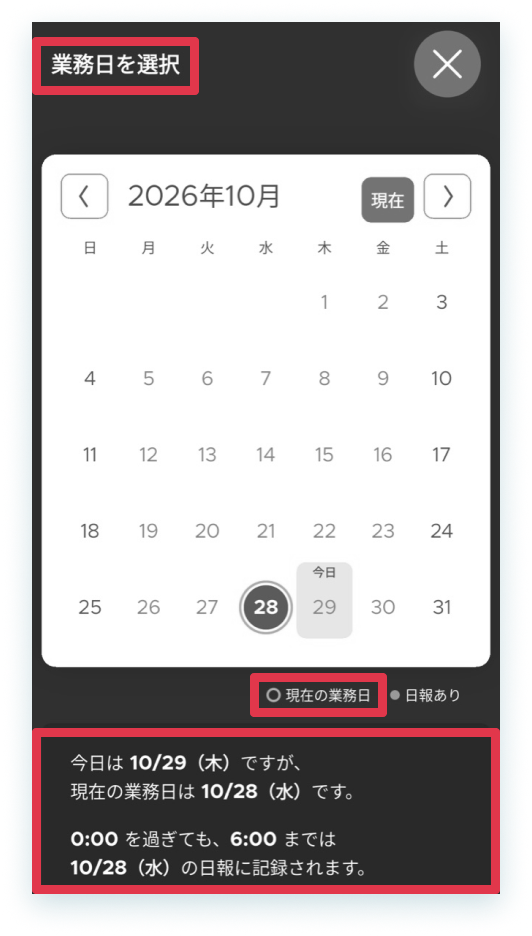
TOP画面の日付は、業務日の区切り時刻になると翌日の業務日に切り替わります。
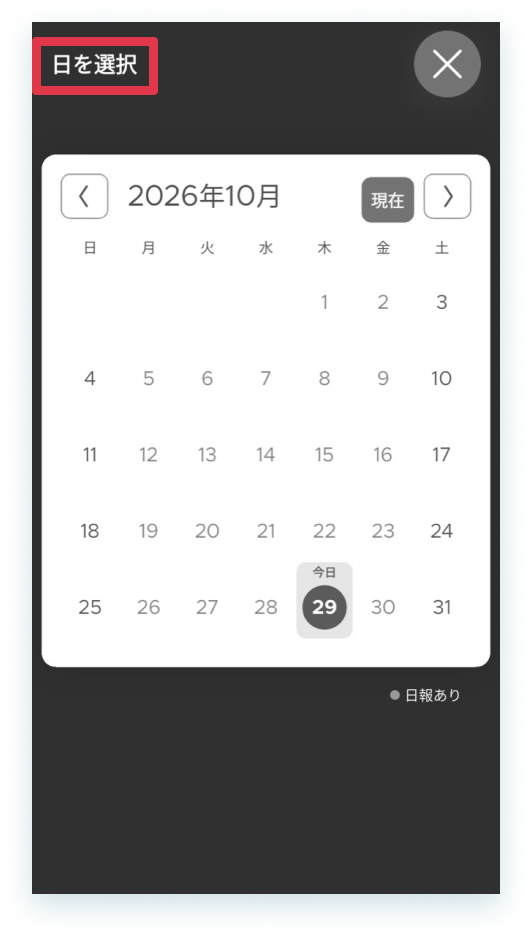
業務タブ右上のカレンダーは、業務日の区切り時刻の設定に応じて、下記のとおり表示内容が異なります。
| 業務日の区切り時刻が設定なし(0:00)の場合 | 業務日の区切り時刻が 0:00 以外の場合 |
|---|---|
|
|
|
業務関連の記録を確認する
 |
1. [業務]をタップします。 2. [記録]をタップします。 |
 |
3. 必要に応じて、[フィルター]で確認したい情報に絞り込みます。 ※過去日を確認したいときは、[カレンダー]から日付を選択してください。 |
以上、操作を完了しました。
1日の終わりに走行距離や業務にかかった時間を確認する
注意
- 業務時間、休憩時間は「業務ステータス」で記録された情報をもとに算出されます。
- 走行データが1つもない場合でも、業務ステータス(業務時間・休憩時間)の記録があれば、サマリー画面にて業務時間が表示されます。
 |
1. [業務]をタップします。 2. [サマリー]をタップします。 |
 |
3. 走行時間および業務時間が表示されます。 ※過去日を確認したいときは、[カレンダー]から日付を選択してください。 |
以上、操作を完了しました。
月間の走行距離の推移を確認する
 |
1. [メニュー]をタップします。 |
 |
2. [レポート]をタップします。 |
 |
3. 直近12ヶ月の月ごとの走行距離が表示されます。 |
以上、操作を完了しました。