更新日:
Fleet Stationモードご利用開始の手順
↓下記のタブを切り替えて各操作方法を確認しましょう。
事前確認
- タブレットにログインしておくための共有アカウントをご準備ください。
その拠点で共用が発生する車両/ユーザーのみ見れるように権限を設定しておくと便利です。
- 必要に応じてFleet Drive アプリ(Fleet Stationモード)のみを操作可能にする設定を実施ください。
iOS:アクセスガイド
Android: 画面の固定
 |
1. アプリをダウンロードします。
ストアで検索するときは、「fleet driver」と検索してください。
・iOS:ダウンロードする
・Android:ダウンロードする
|
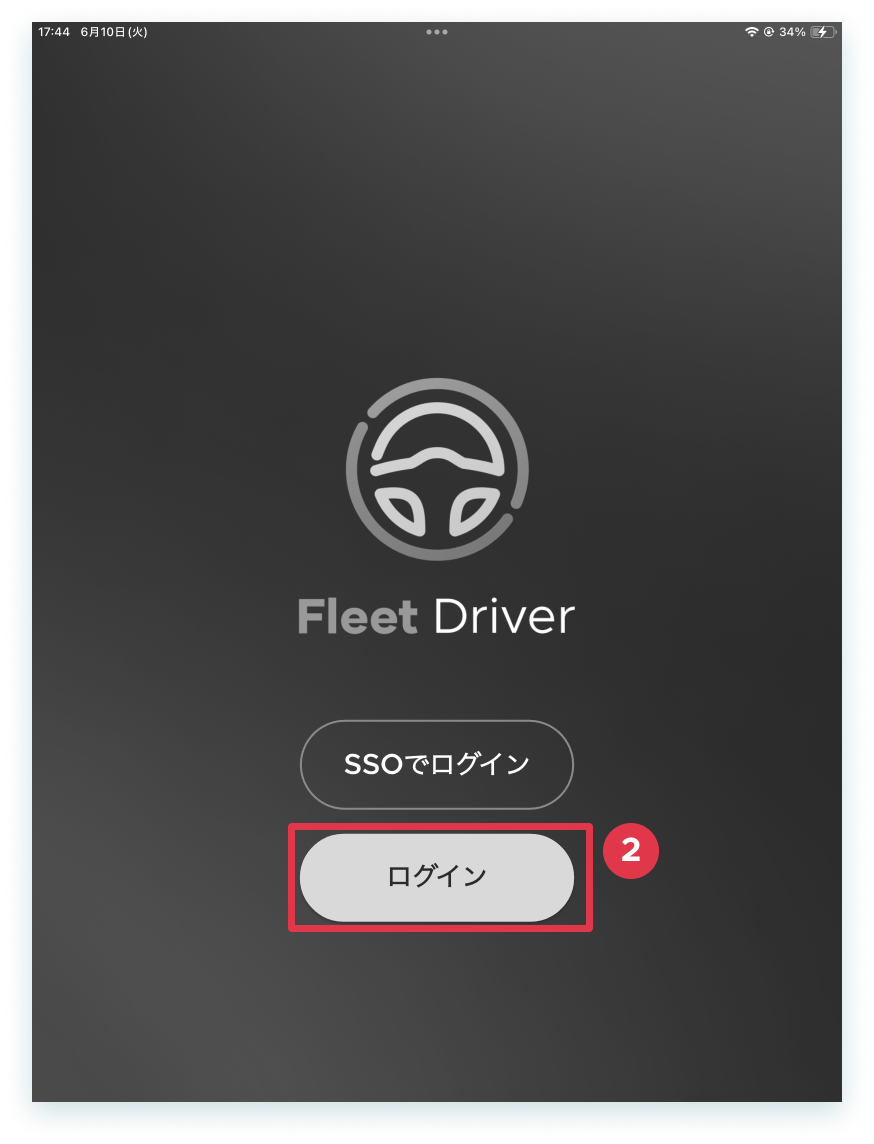 |
2. アプリを起動し[ログイン]をタップします。 |
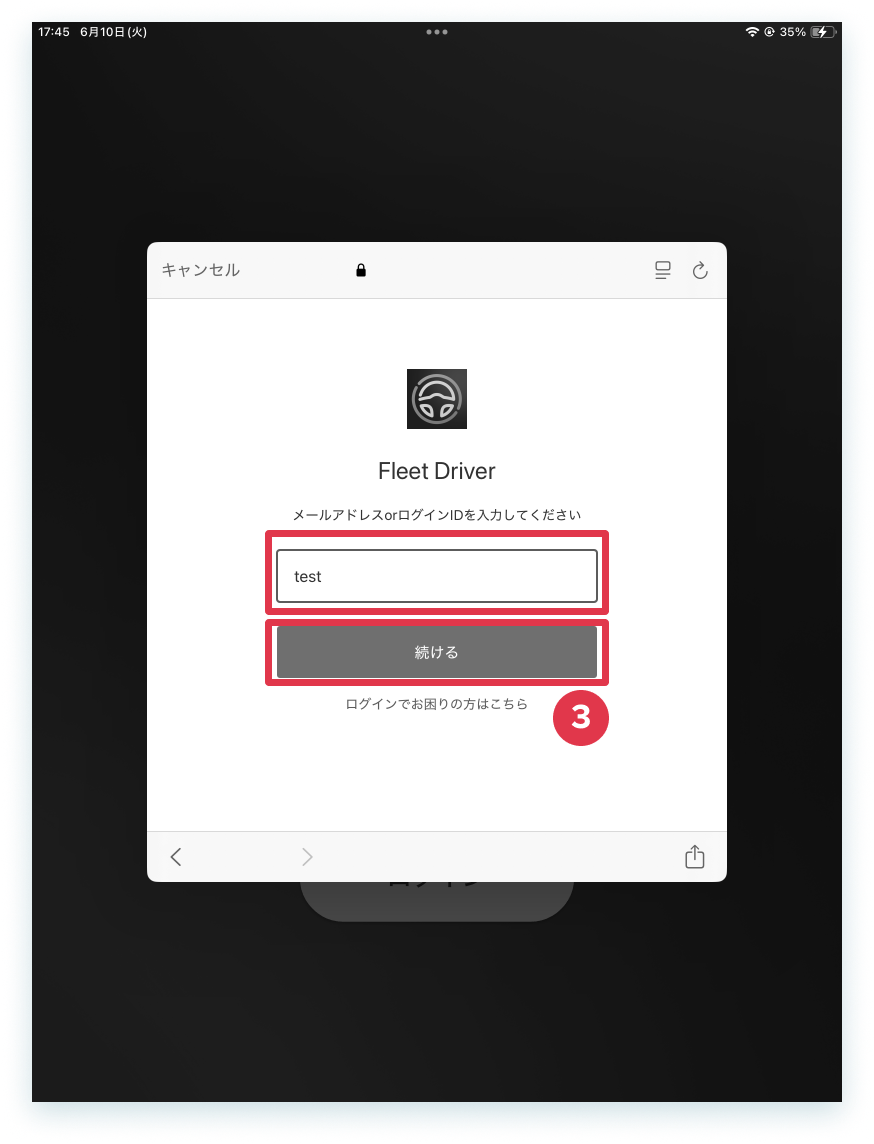 |
3. ログインIDまたメールアドレスを入力して[続ける]をタップします。 |
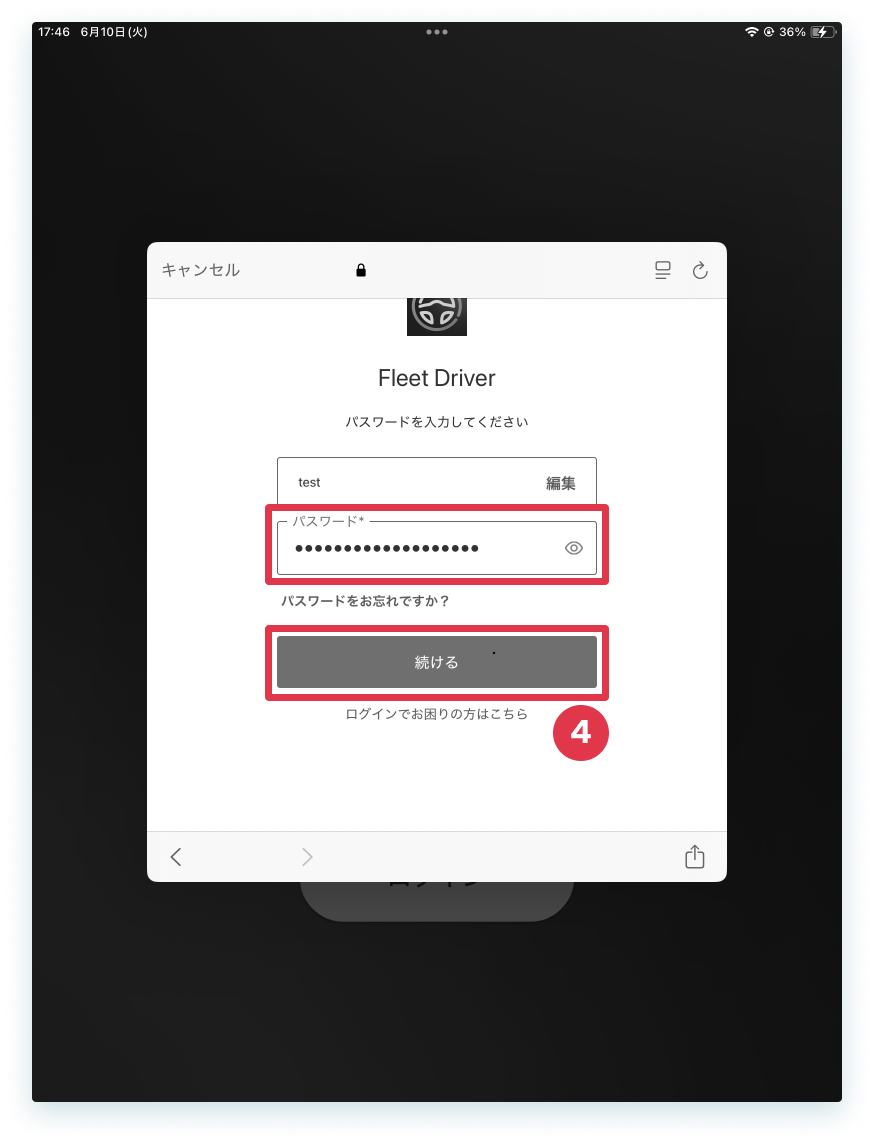 |
4.パスワードを入力して[続ける]をタップします。 |
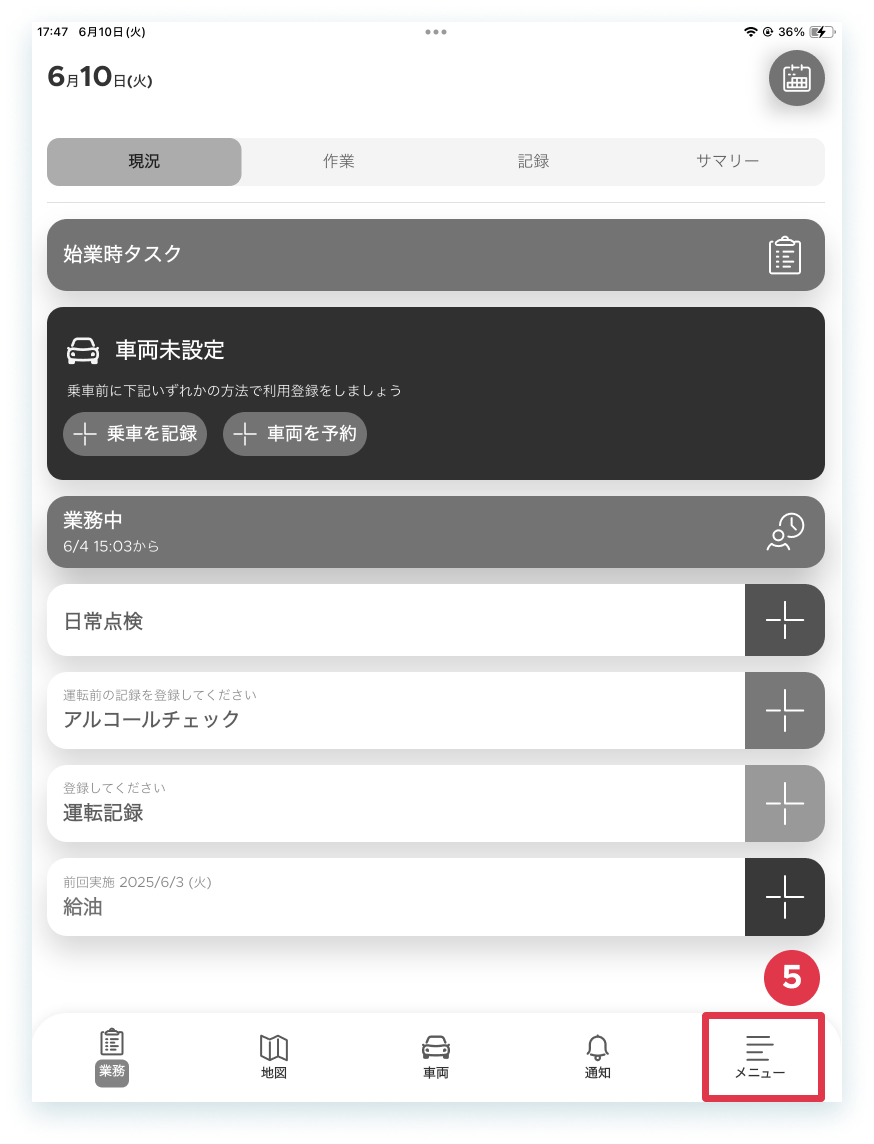 |
5.[メニュー]をタップします。 |
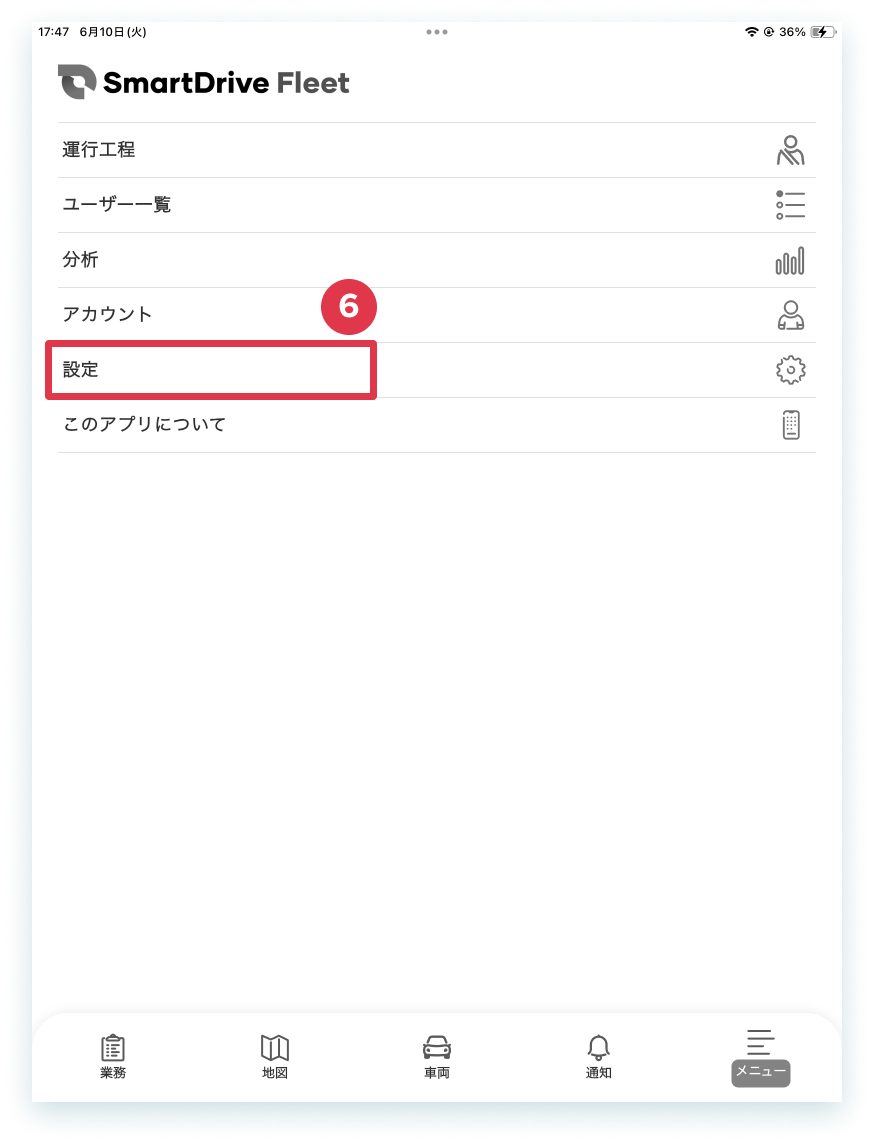 |
6.[設定]をタップします。 |
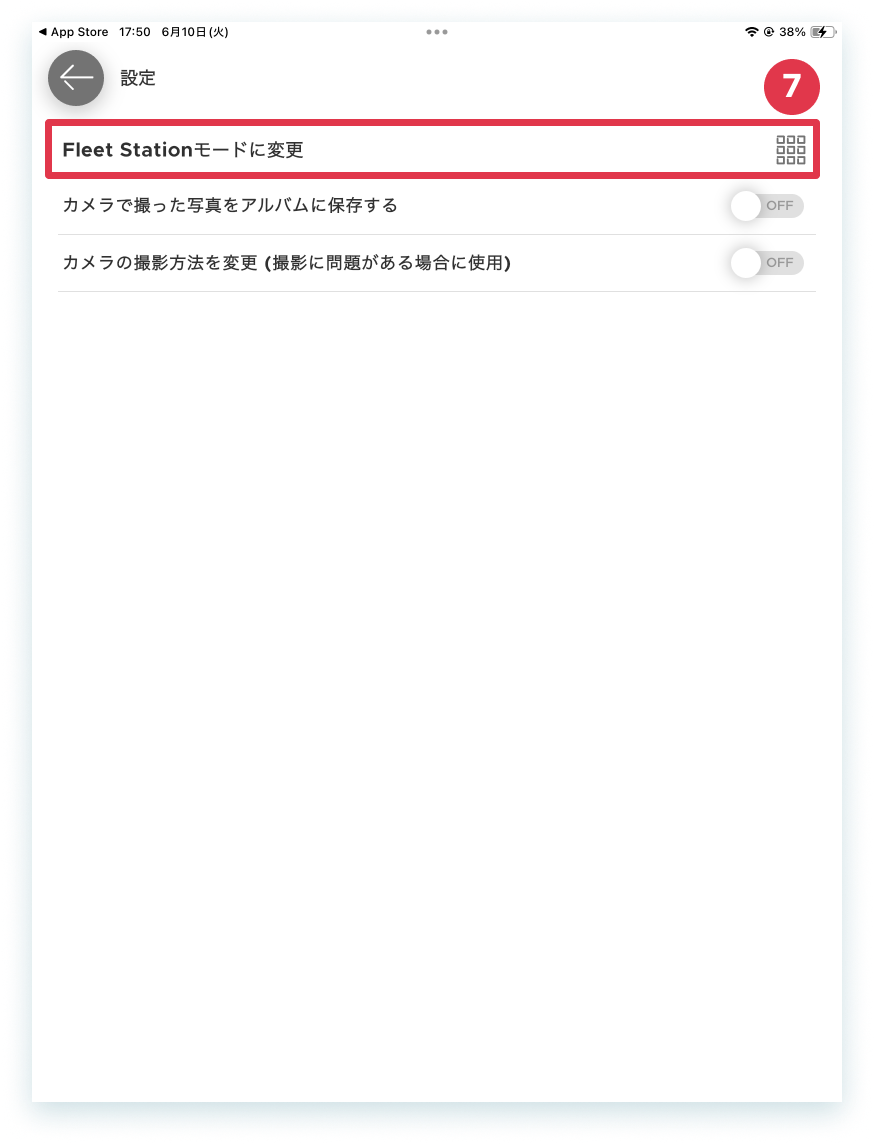 |
7.[Fleet Station モードに変更]をタップします。 |
以上、操作を完了しました。
事前確認
SSOログインはオプション契約です。ご契約のお客様は、管理者より共有される「企業コード」を入力いただくと、設定済みの連携プロバイダーのログイン画面が表示されます。
 |
1. アプリをダウンロードします。
ストアで検索するときは、「fleet driver」と検索してください。
・iOS:ダウンロードする
・Android:ダウンロードする
|
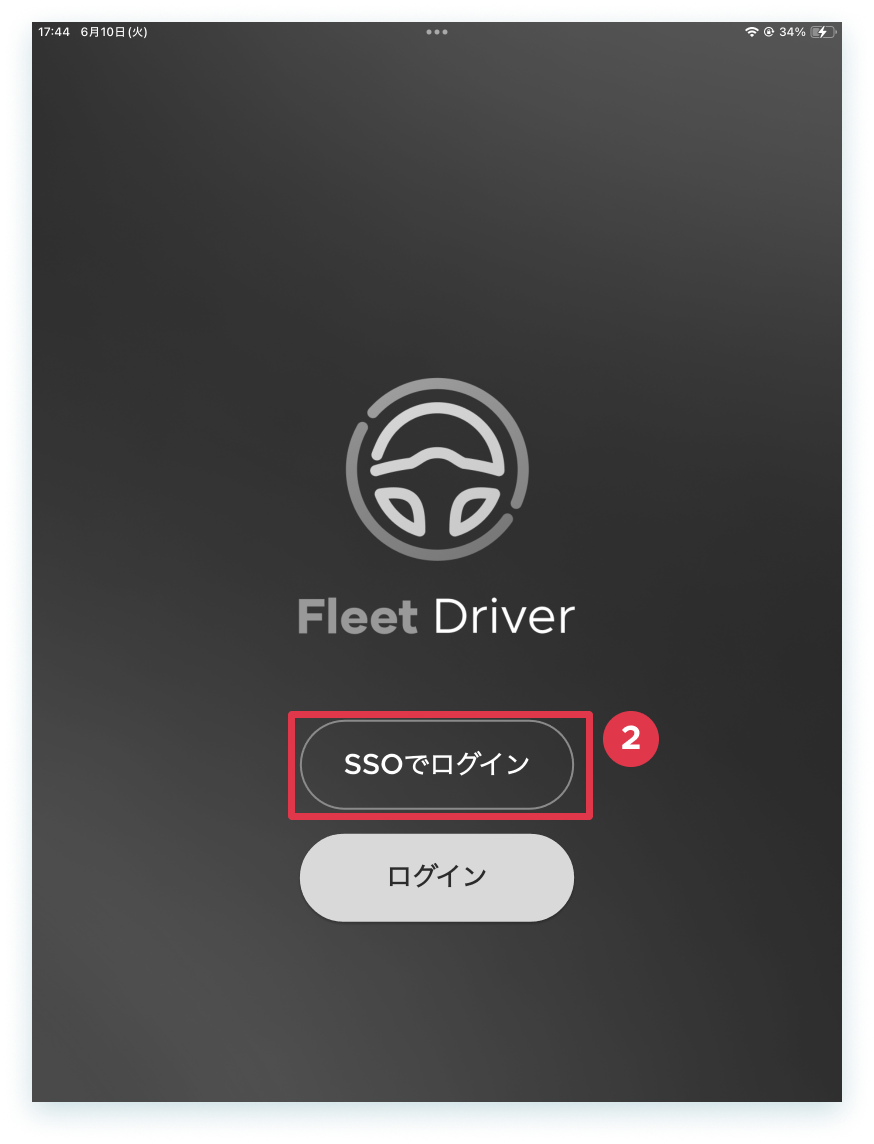 |
2. アプリを起動し[SSOでログイン]をタップします。 |
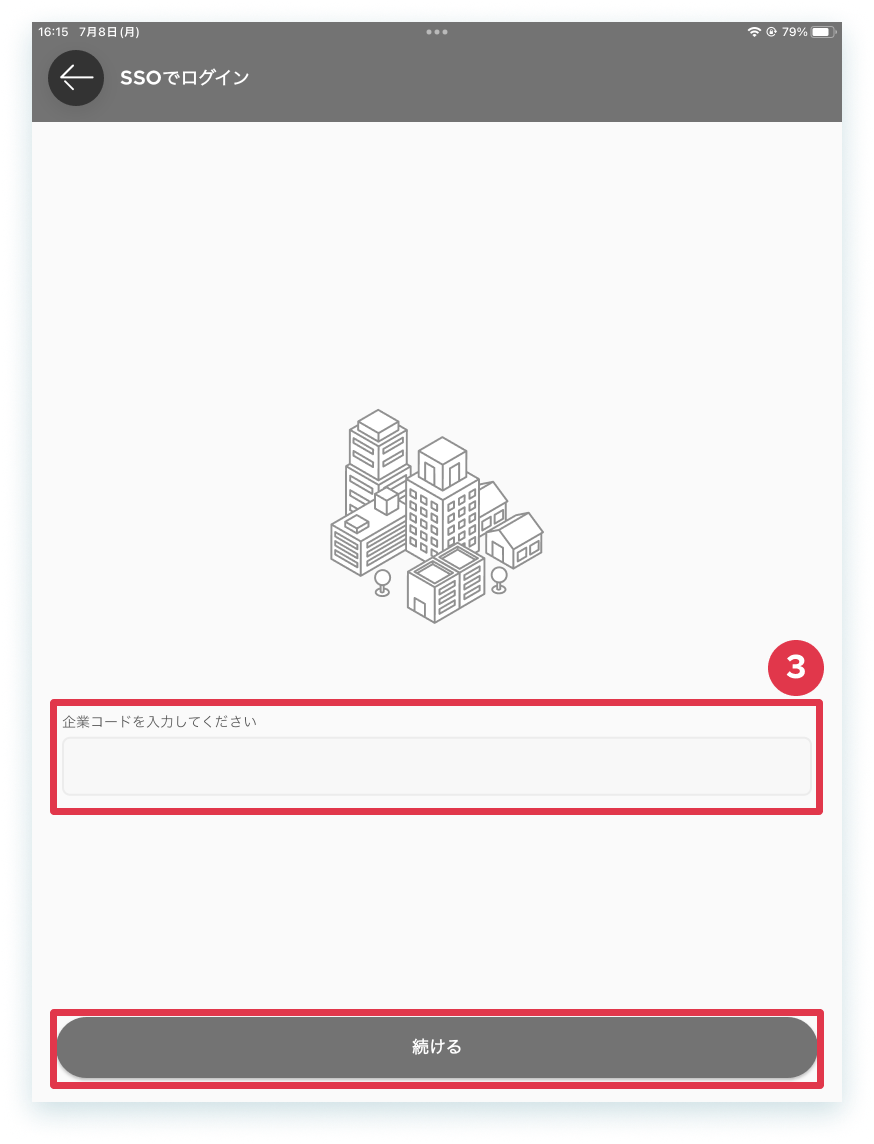 |
3. 企業コードを入力して[続ける]をタップします。 |
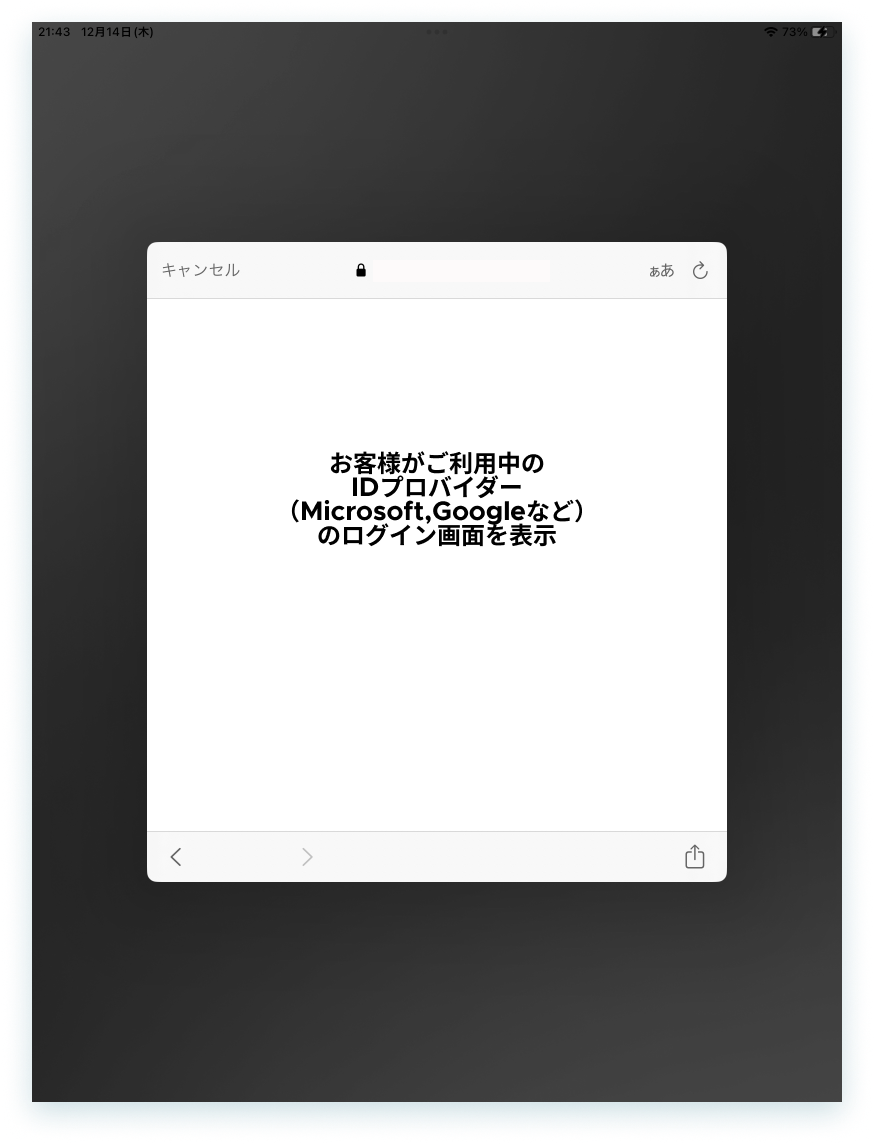 |
4. ログイン情報を入力します。 |
 |
5.[メニュー]をタップします。 |
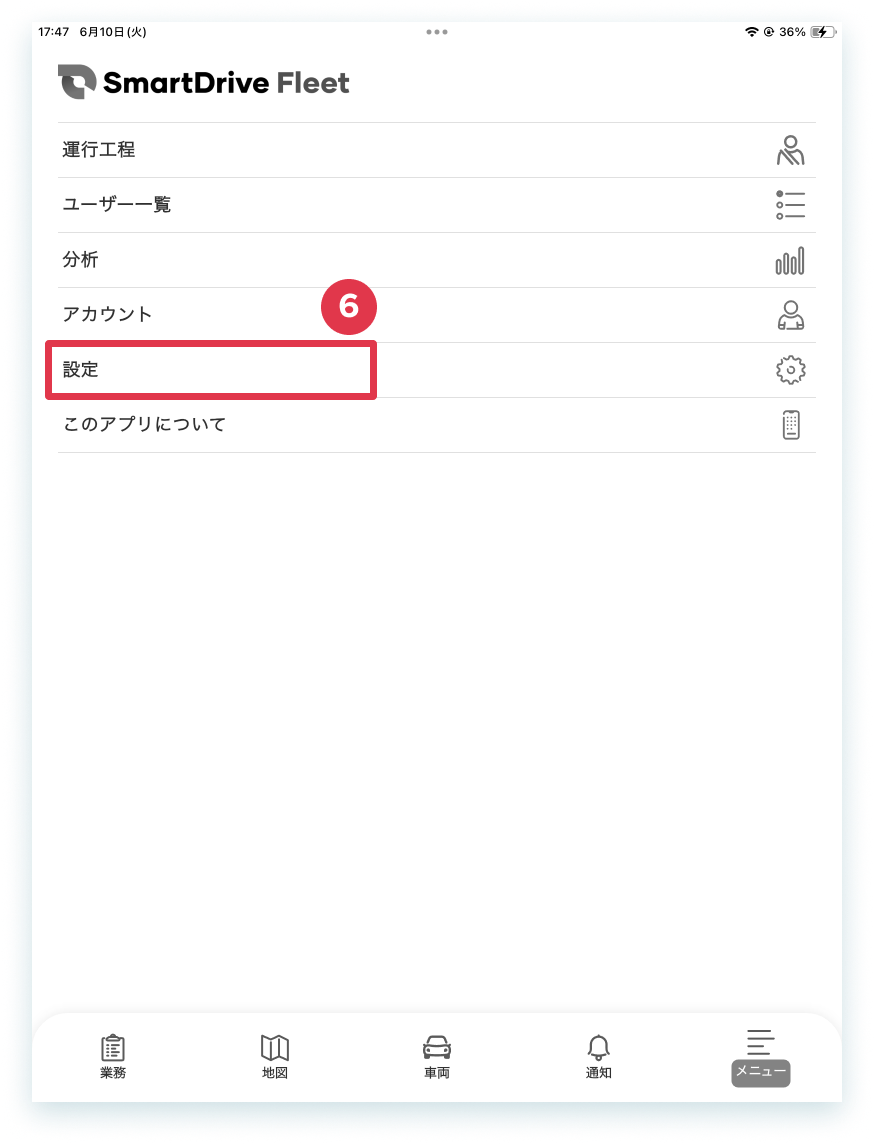 |
6.[設定]をタップします。 |
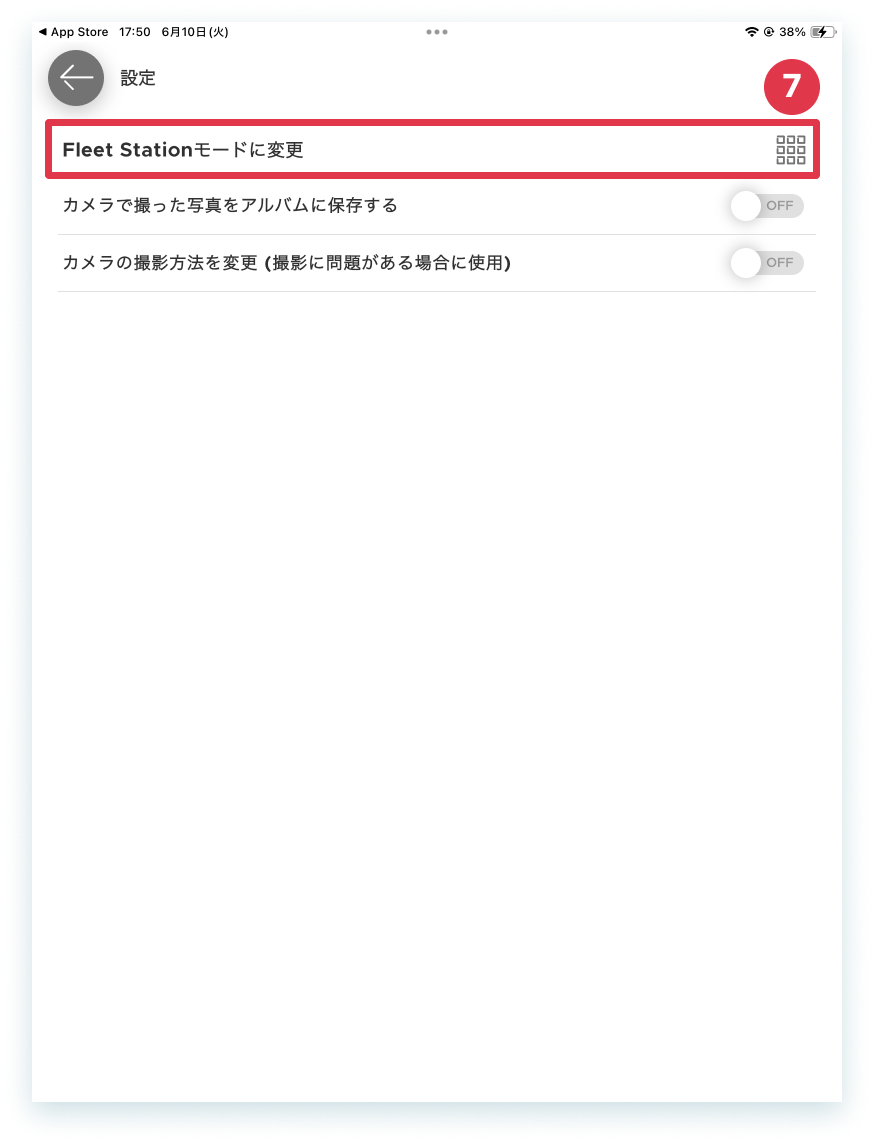 |
7.[Fleet Station モードに変更]をタップします。 |
以上、操作を完了しました。
Fleet Stationモード_アプリ TOPへ